

Вы вернулись из похода, велопробега или отпуска на море, и ваша экшн-камера забита под завязку гигабайтами ярких моментов. Следующий шаг — перенести всё это богатство на компьютер или смартфон для монтажа и публикации. На первый взгляд, задача простая, но у каждого способа есть свои нюансы. В этой статье мы разберёмся, как скинуть видео с экшн-камеры тремя проверенными методами, чтобы вы могли выбрать самый удобный и быстрый для себя.
Здесь нет одного "правильного" пути — есть тот, который лучше подходит под конкретную ситуацию. Давайте рассмотрим каждый из них подробно, с плюсами, минусами и практическими советами.
Способ №1: Прямое подключение по USB — классика жанра
Это самый очевидный и простой метод, который не требует никаких дополнительных устройств, кроме кабеля, идущего в комплекте с камерой. Идеально подходит, когда нужно быстро скопировать пару свежих роликов.
Пошаговое подключение и копирование
Процесс интуитивно понятен и практически не отличается от подключения обычного внешнего диска:
- Подключите камеру: Возьмите комплектный USB-кабель (обычно это USB-C или Micro-USB) и соедините им камеру с компьютером.
- Включите устройство: Включите экшн-камеру. Большинство моделей автоматически перейдут в режим передачи данных (MTP или Mass Storage). На экране камеры может появиться соответствующий значок или предложение выбрать режим подключения.
- Найдите камеру на компьютере:
- На Windows: Откройте «Этот компьютер». Камера определится как съёмный диск или медиаустройство с названием модели (например, "GoPro MTP Client" или "HERO11").
- На macOS: Откройте Finder. Камера должна появиться в боковой панели в разделе «Места». Некоторые камеры (например, старые GoPro) могут потребовать установки специальной утилиты для импорта, но современные модели обычно работают напрямую.
- Скопируйте файлы: Откройте папку камеры, найдите директорию с видеофайлами (чаще всего она называется
DCIM) и просто перетащите нужные ролики на рабочий стол или в папку вашего проекта.
Что делать, если компьютер не видит камеру?
Иногда система отказывается распознавать подключенное устройство. Без паники, обычно проблема решается за пару минут. Проверьте следующие моменты:
- Используйте оригинальный кабель. Не все кабели одинаковы. Некоторые дешёвые аналоги предназначены только для зарядки и не поддерживают передачу данных.
- Проверьте USB-порт. Попробуйте подключиться к другому порту на компьютере, желательно к тому, что находится непосредственно на материнской плате (на задней панели системного блока), а не на передней панели или в USB-хабе.
- Перезагрузите устройства. Простое, но часто эффективное решение. Перезагрузите и компьютер, и камеру.
- Установите драйверы. Для некоторых моделей камер может потребоваться установка фирменного ПО или драйверов с сайта производителя.
Практический совет: Прямое подключение по USB активно расходует аккумулятор камеры. Если вы планируете копировать большой объём данных, убедитесь, что камера заряжена, или будьте готовы, что процесс может прерваться.
Способ №2: Кардридер — для скорости и надёжности
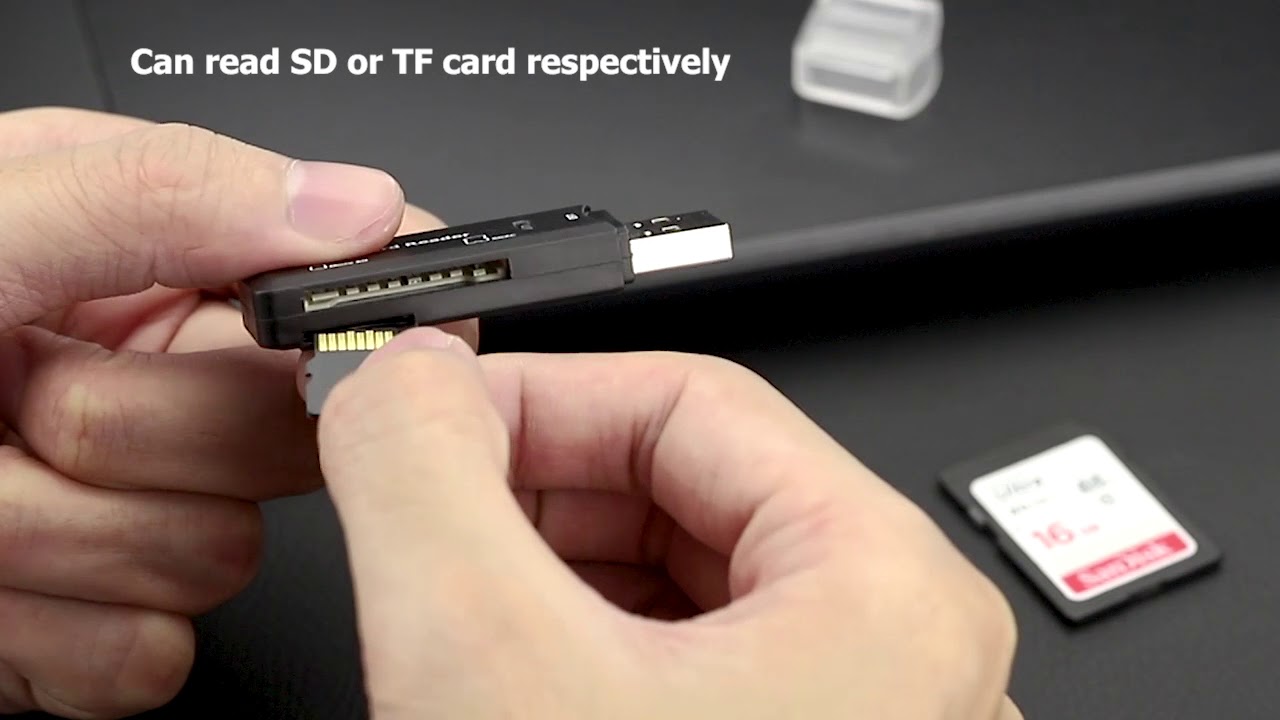
Если вы снимаете много и в высоком разрешении (4K, 5.3K), то кардридер — ваш лучший друг. Этот метод предпочитают опытные пользователи и профессионалы, и на то есть веские причины.
Почему кардридер экономит заряд и время?
Когда вы копируете файлы через кардридер, сама камера в процессе не участвует. Она может спокойно лежать в стороне и заряжаться. Это ключевое преимущество, особенно в поездках, где каждая минута работы аккумулятора на счету.
Но главное — скорость. Внутренний контроллер USB в камере часто работает медленнее, чем хороший внешний кардридер с интерфейсом USB 3.0 или выше. Передача 100 ГБ видео через быстрый кардридер может занять 15-20 минут, в то время как через камеру тот же объём будет копироваться час или дольше.
Инструкция по переносу видео через карту памяти
Процесс ещё проще, чем с кабелем:
- Выключите экшн-камеру.
- Аккуратно извлеките карту памяти microSD.
- Вставьте карту в адаптер SD (если требуется) и затем в кардридер.
- Подключите кардридер к USB-порту компьютера.
- Система определит карту как обычный съёмный накопитель. Откройте его и скопируйте файлы.
Этот метод не только быстрый, но и более стабильный, так как исключает возможные сбои прошивки камеры в процессе передачи данных.
Способ №3: Беспроводная передача по Wi-Fi на смартфон
Современные экшн-камеры оснащены модулями Wi-Fi, что позволяет скачать видео с экшн-камеры напрямую на ваш смартфон. Это невероятно удобно для быстрой обработки и публикации в соцсетях прямо "с колёс".
Как это работает?
Обычно процесс выглядит так:
- Установите на смартфон фирменное мобильное приложение от производителя вашей камеры (GoPro Quik, DJI Mimo, Insta360 и т.д.).
- Включите Wi-Fi на экшн-камере. Она создаст собственную беспроводную сеть.
- На смартфоне подключитесь к этой Wi-Fi сети. Пароль обычно указан в настройках камеры или в инструкции.
- Откройте приложение. Оно автоматически обнаружит подключенную камеру.
- В интерфейсе приложения вы увидите все отснятые материалы. Выберите нужные видео и нажмите кнопку "Скачать". Файлы сохранятся в память вашего телефона.
Преимущества и недостатки беспроводного способа
У этого метода есть как очевидные плюсы, так и существенные минусы, которые стоит учитывать.
Плюсы:
- Мобильность: Не нужны ни компьютер, ни кабели. Можно скинуть видео где угодно — в кафе, в горах, в поезде.
- Скорость публикации: Скачали, быстро смонтировали в приложении и сразу выложили в Instagram или YouTube.
- Удобное управление: Приложение часто позволяет не только скачивать файлы, но и управлять настройками камеры, а также обновлять прошивку.
Минусы:
- Низкая скорость: Передача больших файлов (особенно 4K-видео) по Wi-Fi занимает много времени.
- Расход батареи: Wi-Fi — один из самых энергозатратных модулей. Аккумуляторы и камеры, и смартфона будут таять на глазах.
- Занимает место на телефоне: Видео в высоком качестве быстро заполнит память смартфона.
Беспроводной способ — идеальный вариант для коротких клипов и оперативной публикации. Для архивации больших объёмов материала лучше использовать кардридер или USB-кабель.
Сравнительная таблица методов переноса видео
Чтобы вам было проще выбрать, мы свели ключевые параметры в одну таблицу.
| Параметр | Подключение по USB | Кардридер | Передача по Wi-Fi |
|---|---|---|---|
| Скорость | Средняя | Высокая | Низкая |
| Удобство | Хорошее | Высокое | Отличное (для мобильности) |
| Расход батареи камеры | Высокий | Нулевой | Очень высокий |
| Требуется доп. оборудование | Нет (кабель в комплекте) | Да (кардридер) | Нет (нужен смартфон) |
| Лучший сценарий | Копирование нескольких файлов, когда нет кардридера | Архивация больших объёмов, работа с 4K | Быстрая публикация в соцсети, просмотр на ходу |
Организация архива: как не утонуть в гигабайтах отснятого материала
Перенести файлы — это только полдела. Не менее важно правильно их организовать, чтобы через месяц вы легко могли найти нужный кадр.
Сортировка файлов: просто и эффективно
Главное правило — системность. Выработайте для себя удобную структуру папок и придерживайтесь её. Самый популярный подход — по дате и событию.
Например: D:\Видео\Архив\2024\2024-07-21_Поход_в_Карпаты
Внутри этой папки можно создать подпапки: Исходники, Монтаж, Готовое_видео. Сразу удаляйте неудачные дубли и технический брак — это сэкономит массу места на диске.
Важность безопасного извлечения устройств
После того как вы скопировали все файлы, не торопитесь выдёргивать кабель или кардридер. Всегда используйте функцию «Безопасное извлечение устройства» в Windows или кнопку «Извлечь» в macOS. Это гарантирует, что все процессы записи на носитель завершены, и защищает файловую систему карты памяти от повреждений. Игнорирование этого правила — одна из самых частых причин "битых" файлов и ошибок карты.
Часто задаваемые вопросы
Здесь мы собрали ответы на самые популярные вопросы, которые возникают при работе с файлами с экшн-камер.
В каком формате экшн-камера сохраняет видео?
Большинство современных экшн-камер записывают видео в контейнере MP4, используя кодеки H.264 (AVC) или более эффективный H.265 (HEVC) для 4K и более высоких разрешений. Этот формат универсален и поддерживается всеми популярными видеоредакторами.
Нужно ли форматировать карту памяти после копирования файлов?
Да, это хорошая практика. Регулярное форматирование карты памяти непосредственно в камере (а не на компьютере) помогает избежать ошибок файловой системы и обеспечивает стабильную работу устройства. Только убедитесь, что вы создали резервную копию всех важных файлов.
Почему видео передается очень медленно?
Причин может быть несколько: вы используете медленный USB-порт (стандарта 2.0), устаревший кардридер, некачественный кабель или сама карта памяти имеет низкий класс скорости записи/чтения. Для работы с 4K-видео рекомендуется использовать карты класса U3/V30 и выше.
Можно ли монтировать ролики прямо с подключенной камеры?
Технически это возможно, но крайне не рекомендуется. Скорость доступа к файлам на камере или карте памяти всегда ниже, чем на внутреннем SSD-диске компьютера. Для плавной и комфортной работы всегда сначала копируйте весь материал на компьютер, а уже потом приступайте к монтажу.


